Để tạo CV trên Canva, bạn có thể mở thiết kế A4, chọn mẫu phù hợp, thay nội dung bằng kỹ năng và dự án của mình rồi tải PDF. Tuy nhiên, với người mới ứng tuyển IT và Data, phần khó thường là chọn thông tin nào để nhà tuyển dụng hiểu bạn đã làm được gì. Bài viết này hướng dẫn cách tạo CV trên Canva theo từng bước, từ chuẩn bị dữ kiện đến kiểm tra bản nộp cuối cùng. Công cụ tạo CV xin việc của Canva giúp bạn bắt đầu từ bố cục có sẵn, chỉnh văn bản, phông chữ và màu sắc ngay trong trình duyệt.
1. Chuẩn bị nội dung CV trước khi mở Canva
Chọn một vị trí ứng tuyển cụ thể
“Tìm việc IT” còn quá rộng để định hướng một CV. Bạn nên xác định mình đang ứng tuyển lập trình viên, thực tập phân tích dữ liệu hay kỹ thuật dữ liệu, sau đó đọc kỹ mô tả công việc. Ghi lại những yêu cầu mình có thể chứng minh bằng bài tập, dự án hoặc kinh nghiệm thực tế.
Gom kỹ năng, dự án và thông tin có thể kiểm chứng
Chuẩn bị tên, email, vị trí ứng tuyển, học vấn và một hoặc hai dự án liên quan nhất. Với mỗi dự án, hãy trả lời bốn câu hỏi: bài toán là gì, bạn dùng công cụ nào, bạn trực tiếp làm phần nào và người đọc có thể xem kết quả ở đâu?
Cách xây dựng hồ sơ từ dự án thực tế cũng phù hợp khi bạn chưa có nhiều kinh nghiệm đi làm. Một dự án nhỏ mà bạn hiểu rõ vẫn cho phép trình bày năng lực cụ thể. Hãy ghi đúng “dự án học tập” hoặc “dự án cá nhân”, không đổi thành kinh nghiệm tại doanh nghiệp.
Về hình thức, bạn có thể tham khảo các mẫu CV xin việc đơn giản. Ưu tiên tiêu đề dễ nhận biết, màu chữ tương phản tốt và đủ chỗ cho dự án. Nếu tin tuyển dụng yêu cầu bố cục hay định dạng riêng, hãy tuân theo yêu cầu đó trước.
2. Cách tạo CV trên Canva qua 6 bước
Bước 1. Mở trang tạo CV và chọn mẫu dễ đọc
Trên trang tạo CV của Canva, chọn Tạo CV xin việc để mở thiết kế A4. Trong trình biên tập, vào Mẫu ở thanh bên, nhập CV phân tích dữ liệu vào ô tìm kiếm rồi nhấn Enter.
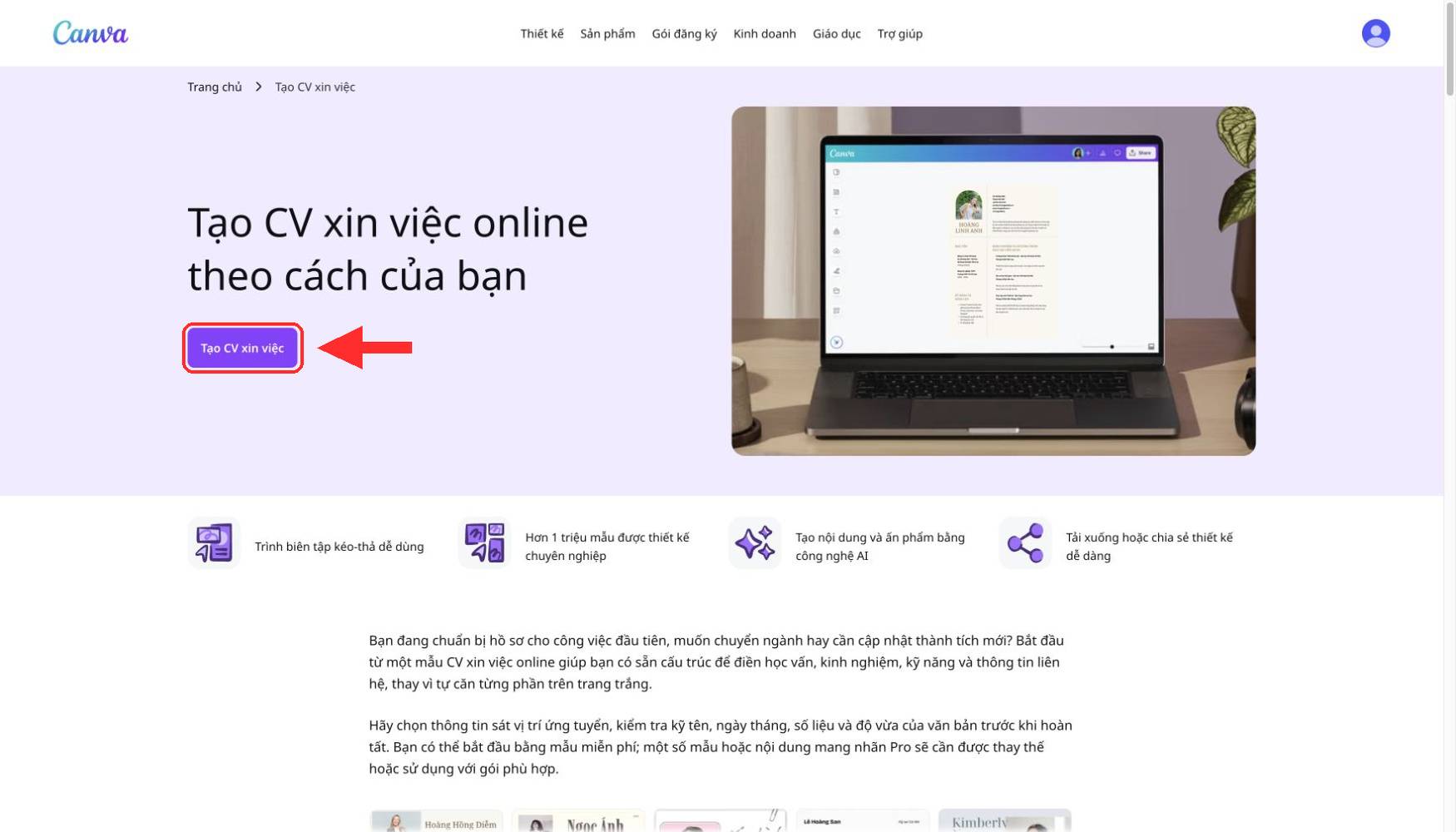
Bạn không cần chọn đúng mẫu này nếu kết quả tìm kiếm thay đổi. Hãy tìm mẫu liên quan đến vị trí IT hoặc Data và kiểm tra khả năng chỉnh từng phần. Mẫu có nhiều ô trang trí hoặc quá ít chỗ cho nội dung sẽ khiến việc hoàn thiện CV khó hơn.
Bước 2. Thay nội dung mẫu bằng học vấn, kỹ năng và dự án
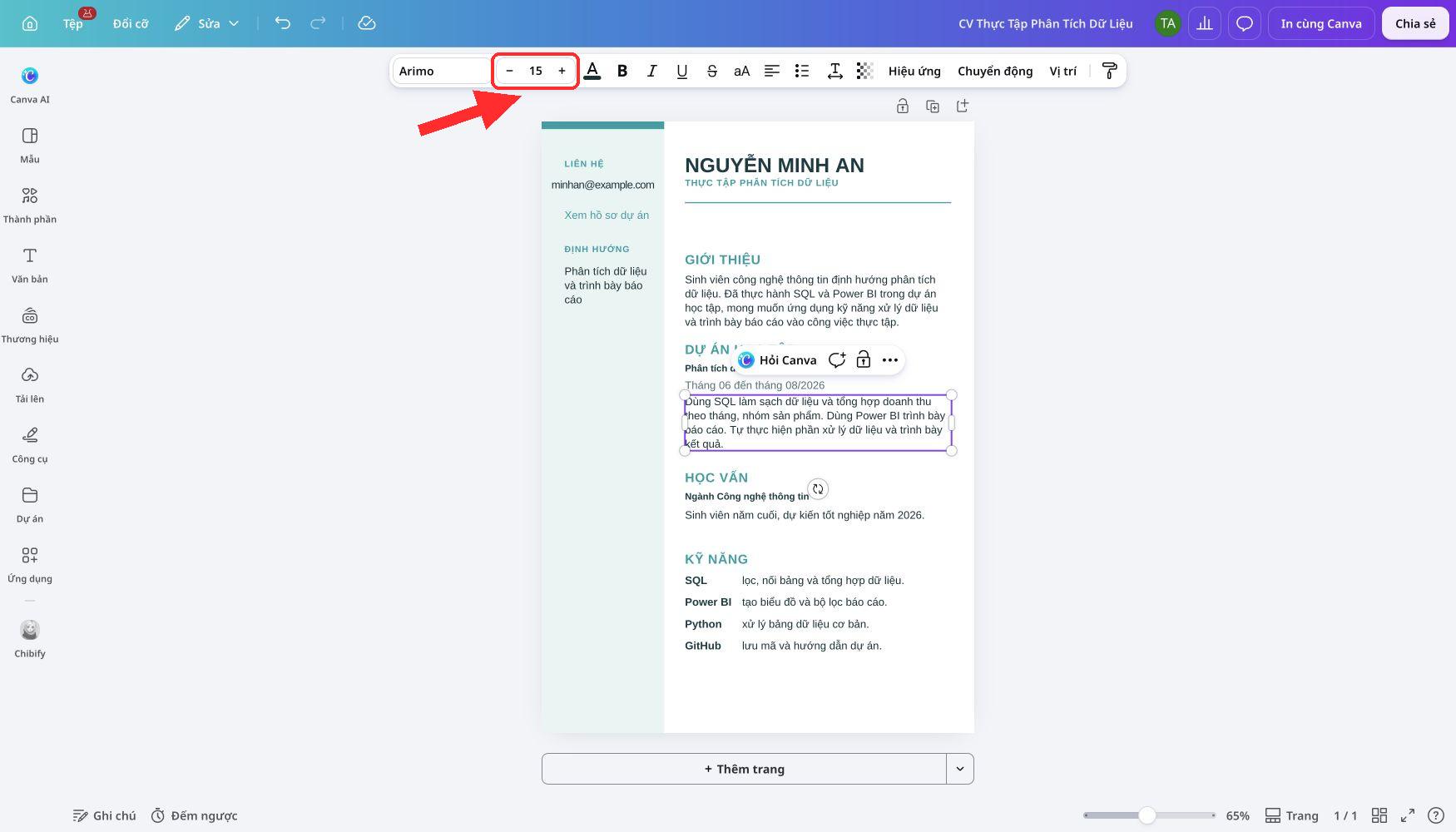
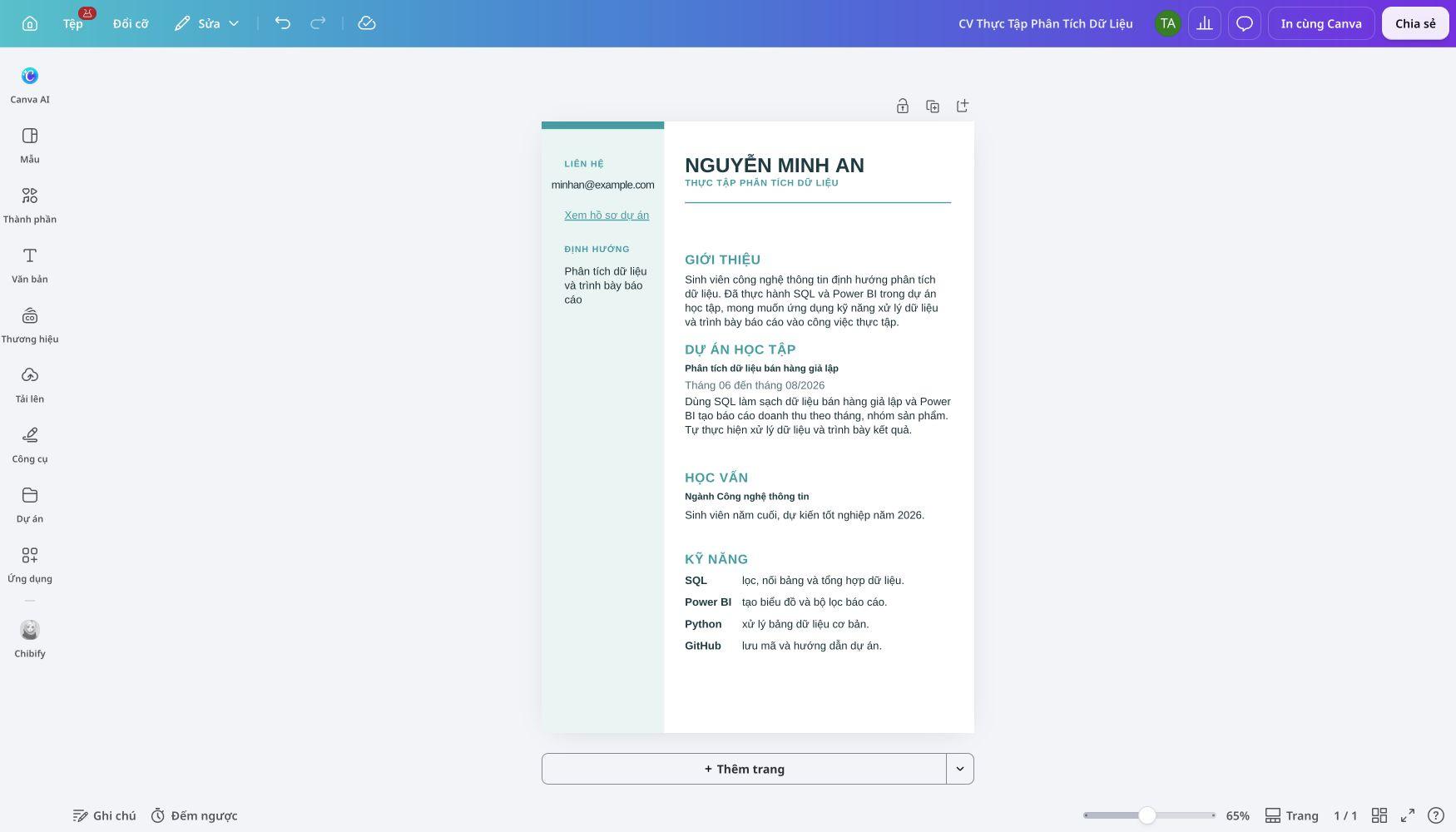
Nhấp đúp vào đoạn văn bản cần sửa, chọn nội dung cũ rồi nhập thông tin của bạn. Lần lượt thay tên, vị trí ứng tuyển, liên hệ, giới thiệu, dự án, học vấn và kỹ năng. Thanh công cụ phía trên cho phép đổi phông chữ, cỡ chữ, in đậm và căn chỉnh. Nếu đoạn mới quá dài, hãy rút gọn câu trước khi giảm cỡ chữ.
Bước 3. Rút gọn mô tả dự án bằng Canva AI
Nếu mô tả còn dài, mở Canva AI ở thanh bên và nhập yêu cầu có dữ kiện rõ ràng. Trong ví dụ này, câu lệnh được dùng là:
Viết lại bằng tiếng Việt thành 2 câu ngắn để đưa vào CV ứng tuyển thực tập phân tích dữ liệu: Trong dự án học tập, tôi dùng SQL làm sạch dữ liệu bán hàng giả lập, dùng Power BI tạo báo cáo doanh thu theo tháng và nhóm sản phẩm. Tôi tự thực hiện phần xử lý dữ liệu và trình bày kết quả. Chỉ dùng dữ kiện đã cung cấp, không thêm số liệu, thành tích hoặc kinh nghiệm làm việc.
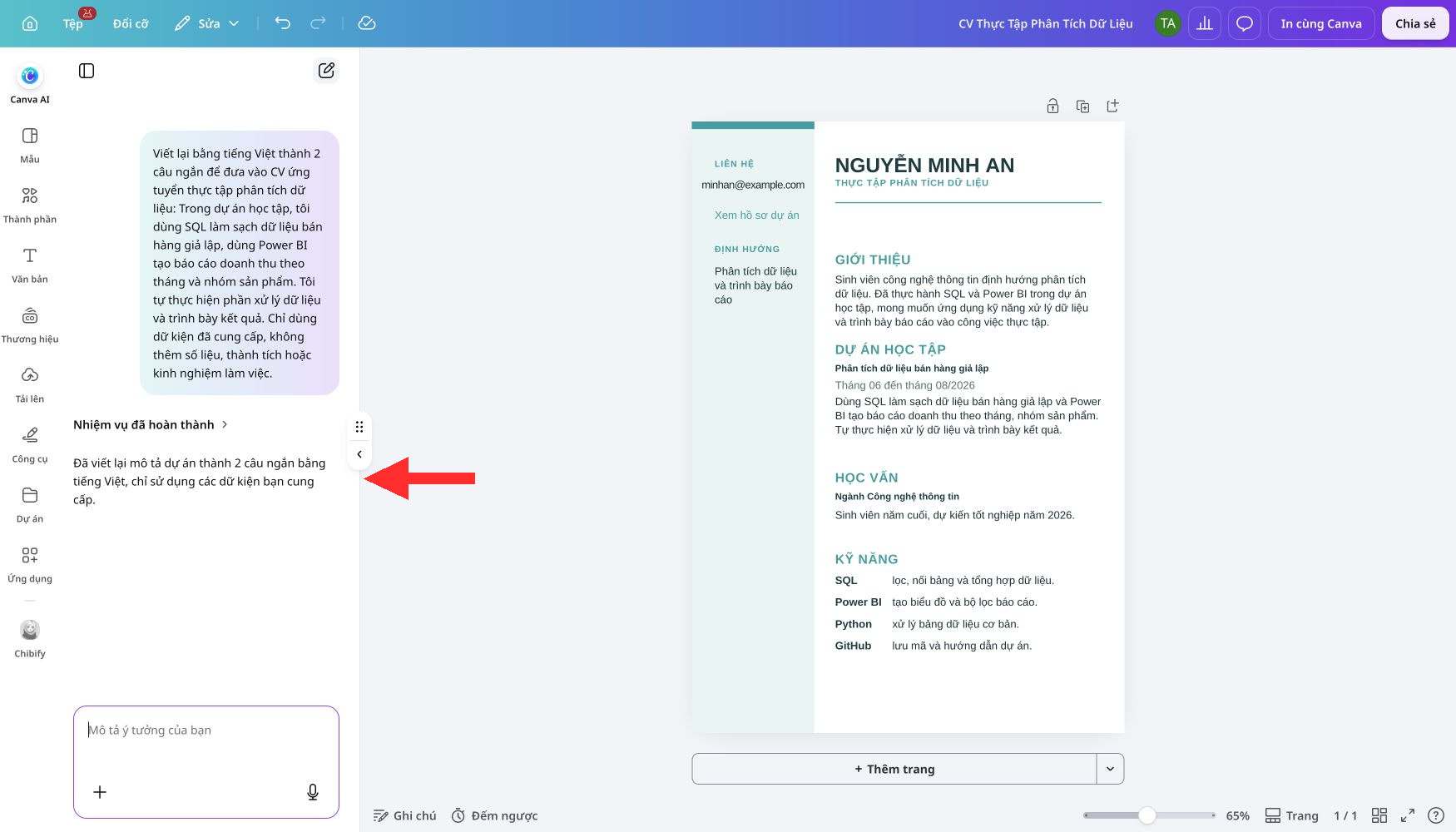
Sau khi xử lý, Canva AI đã thay mô tả dự án trên thiết kế thành:
Dùng SQL làm sạch dữ liệu bán hàng giả lập và Power BI tạo báo cáo doanh thu theo tháng, nhóm sản phẩm. Tự thực hiện xử lý dữ liệu và trình bày kết quả.
Đọc lại cả câu chữ lẫn vị trí được chỉnh trên CV. Nếu AI thêm công nghệ, số liệu hoặc trách nhiệm bạn chưa thực hiện, hãy sửa hoặc bỏ phần đó. Đây là bước tùy chọn; bạn hoàn toàn có thể tự rút gọn văn bản bằng thao tác ở bước 2.
Bước 4. Gắn liên kết GitHub hoặc hồ sơ dự án
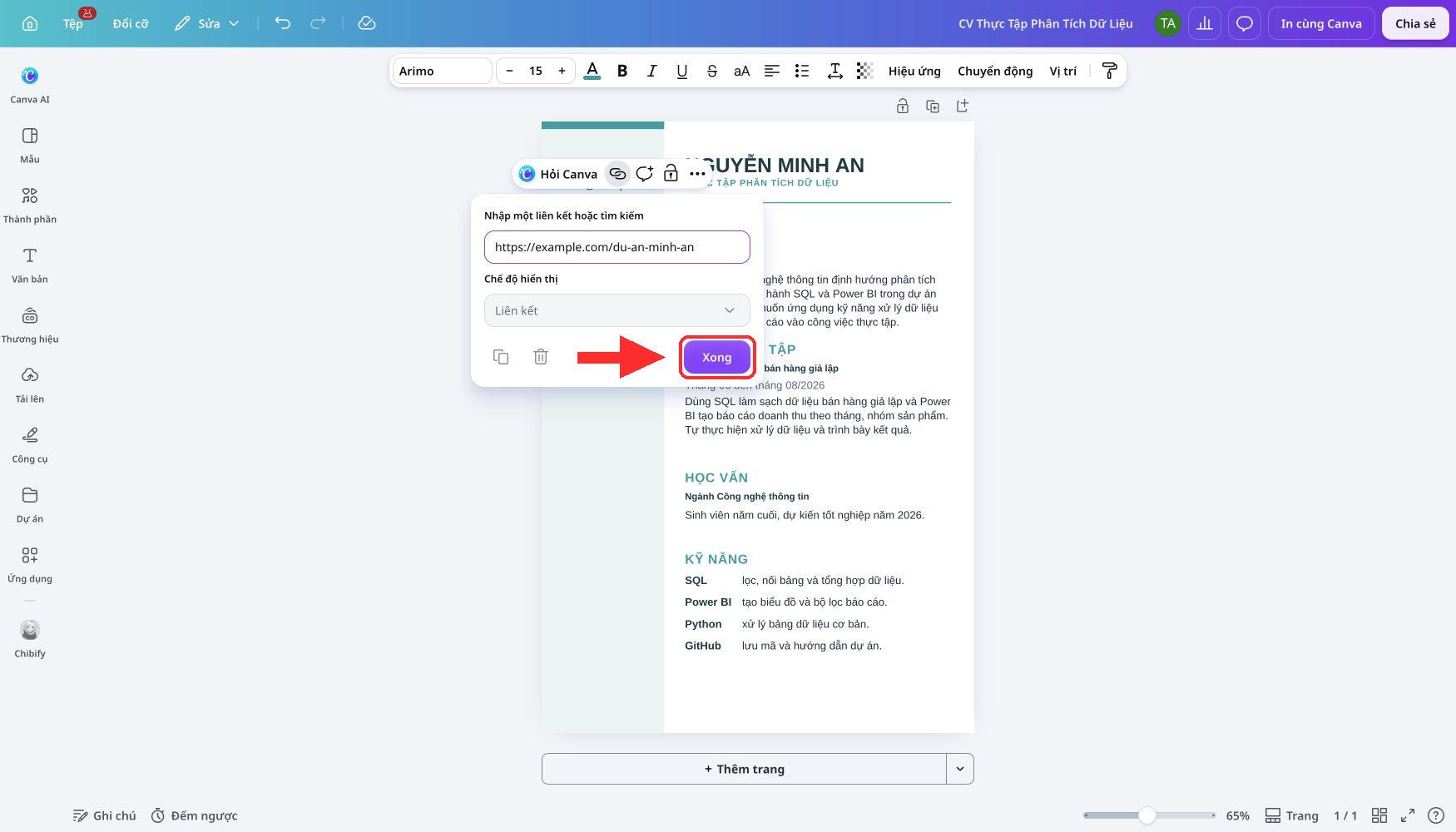
Nhấp đúp vào dòng Xem hồ sơ dự án, chọn phần chữ rồi nhấn Command + K trên Mac để mở hộp liên kết. Bạn cũng có thể dùng biểu tượng mắt xích trên thanh công cụ của văn bản. Nhập địa chỉ vào ô Nhập một liên kết hoặc tìm kiếm, sau đó chọn Xong.
Bước 5. Kiểm tra bố cục và độ dễ đọc
Thu gọn bảng bên, nhấp vào vùng trống ngoài trang để xem CV không còn khung chọn. Đọc từ tên, vị trí ứng tuyển đến giới thiệu, dự án, học vấn và kỹ năng. Kiểm tra xem người đọc có nhận ra ngay bạn đang ứng tuyển vị trí nào và đã thực hành công việc gì hay không.
Bước 6. Tải CV dạng PDF và kiểm tra tệp cuối
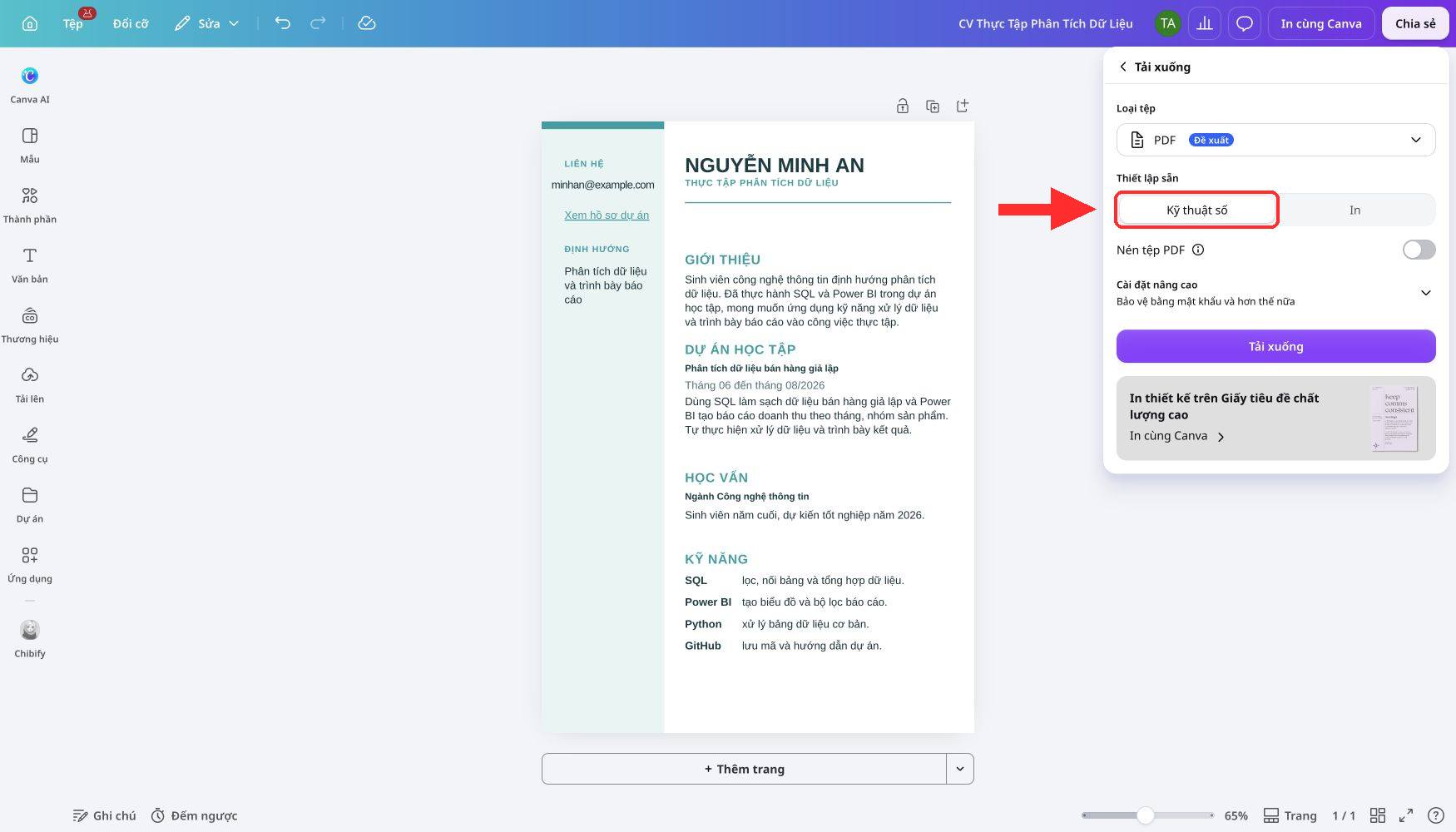
Chọn Chia sẻ ở góc trên bên phải, sau đó chọn Tải xuống. Trong bảng xuất tệp của giao diện minh họa, chọn PDF ở mục Loại tệp và Kỹ thuật số ở mục Thiết lập sẵn, rồi nhấn Tải xuống. Tùy phiên bản giao diện, tên tùy chọn có thể khác; ở lần thực hiện này, thông báo tải hoàn tất hiển thị “PDF tiêu chuẩn”.
3. Những lỗi cần tránh khi làm CV trên Canva
Giữ nội dung có sẵn của mẫu: tên công ty, bằng cấp hoặc kinh nghiệm chưa thay sẽ khiến CV sai thông tin. Đọc từng khối chữ trước khi xuất.
Liệt kê công nghệ nhưng thiếu minh chứng: thay danh sách dài bằng vài kỹ năng gắn với đầu việc cụ thể trong dự án.
Để AI viết thêm thành tích: kiểm tra mọi số liệu và tuyên bố về trách nhiệm, đặc biệt những câu nghe thuyết phục nhưng không có căn cứ.
Trang trí làm lu mờ nội dung: giảm biểu tượng, thanh chấm điểm và màu sắc nếu chúng chiếm chỗ của phần dự án.
Quên kiểm tra liên kết và tệp PDF: một đường dẫn riêng tư hoặc tệp có chữ lỗi sẽ cản trở việc xem hồ sơ.
Với các bước trên, bạn đã có thể tự tạo CV trên Canva, từ chọn mẫu đến xuất file PDF. Trước khi gửi hồ sơ, hãy kiểm tra lại nội dung, bố cục và thông tin liên hệ để CV thể hiện rõ năng lực phù hợp với vị trí ứng tuyển.
Để chủ động thiết kế CV và các ấn phẩm phục vụ công việc, bạn có thể tham khảo các khóa học Canva và thiết kế đồ họa tại CSC. Hãy liên hệ Trung tâm để được tư vấn lộ trình phù hợp, dù bạn mới bắt đầu hay muốn theo đuổi thiết kế chuyên nghiệp.



.jpg)

.jpg)
.jpg)