Power BI là công cụ phân tích và trực quan hóa dữ liệu do Microsoft phát triển, giúp người dùng kết nối nhiều nguồn dữ liệu, xử lý thông tin và xây dựng các báo cáo tương tác. Thay vì tổng hợp số liệu thủ công từ nhiều bảng tính, người dùng có thể tạo dashboard để theo dõi doanh thu, chi phí, hiệu suất kinh doanh và các chỉ số quan trọng trên cùng một giao diện.
Vậy Power BI là gì, có những tính năng nào, được ứng dụng ra sao và người mới nên bắt đầu từ đâu? Bài viết dưới đây sẽ giúp bạn hiểu rõ công cụ này và cách ứng dụng Power BI vào công việc thực tế.
1. Power BI là gì?
Power BI là nền tảng Business Intelligence (BI), hay kinh doanh thông minh, của Microsoft. Công cụ này hỗ trợ kết nối, chuyển đổi, mô hình hóa, phân tích và trực quan hóa dữ liệu thành các báo cáo, biểu đồ và dashboard có tính tương tác.
Hiểu đơn giản, Power BI giúp chuyển dữ liệu thô thành thông tin có ý nghĩa để người dùng theo dõi tình hình hoạt động, phát hiện xu hướng và đưa ra quyết định dựa trên dữ liệu.
Ví dụ, một doanh nghiệp có dữ liệu bán hàng lưu trong nhiều file Excel, dữ liệu khách hàng trên hệ thống CRM và dữ liệu chi phí từ phần mềm kế toán. Thay vì tổng hợp từng bảng theo cách thủ công, doanh nghiệp có thể kết nối các nguồn dữ liệu phù hợp vào Power BI, chuẩn hóa thông tin và xây dựng báo cáo tổng hợp.
Từ báo cáo này, người quản lý có thể theo dõi doanh thu theo tháng, so sánh kết quả giữa các chi nhánh, xác định nhóm sản phẩm bán chạy và phát hiện những khu vực có doanh số giảm.
Power BI không chỉ tạo ra các biểu đồ trực quan mà còn cho phép người dùng tương tác với báo cáo thông qua bộ lọc, lựa chọn khoảng thời gian và đi sâu vào từng nhóm dữ liệu.
2. Các thành phần chính của Power BI
Power BI bao gồm nhiều thành phần phục vụ các giai đoạn khác nhau trong quá trình phân tích dữ liệu. Với người mới bắt đầu, ba thành phần cần nắm rõ là Power BI Desktop, Power BI Service và Power BI Mobile.
2.1. Power BI Desktop
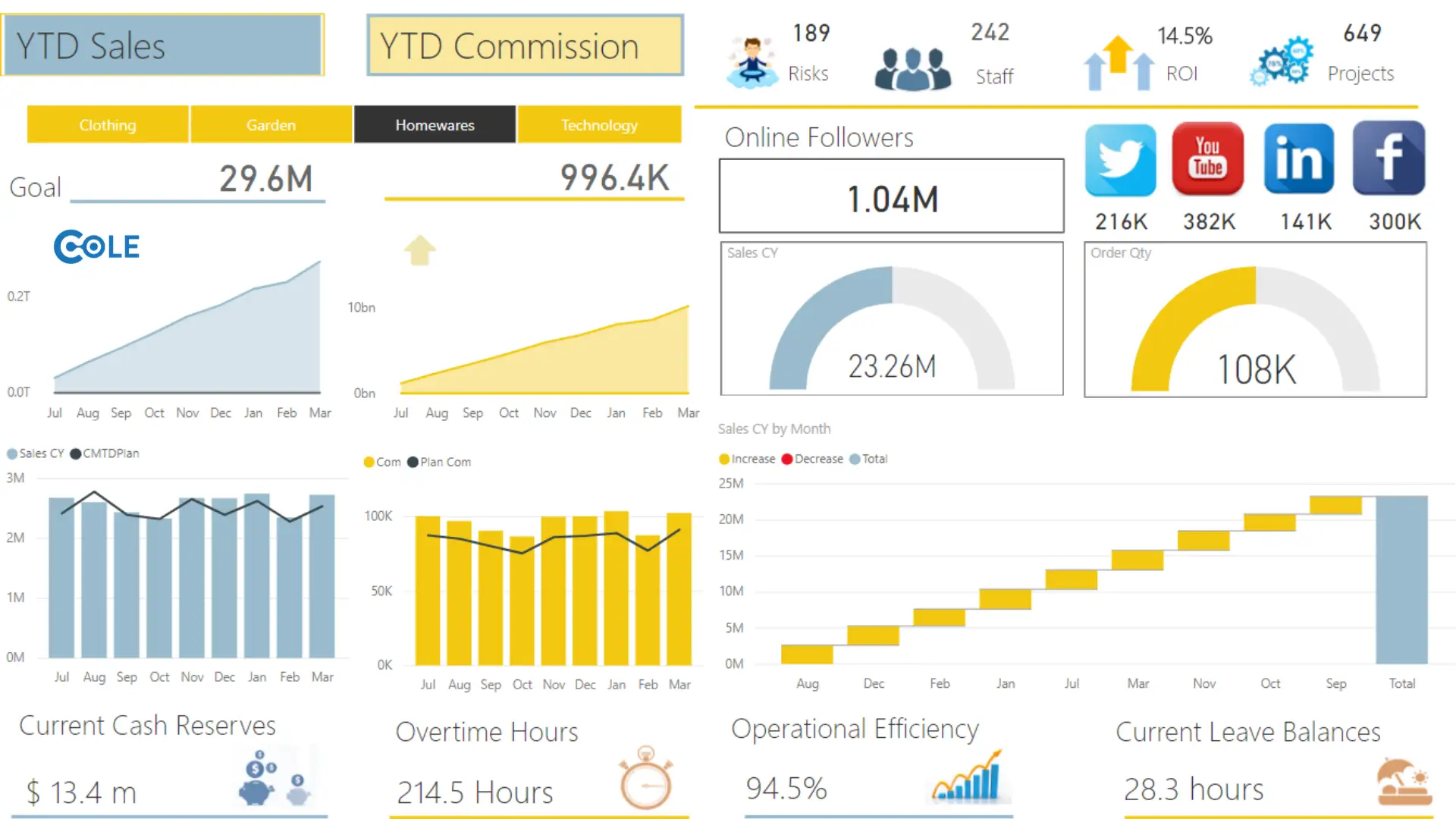
Power BI Desktop là ứng dụng cài đặt trên máy tính, được sử dụng chủ yếu để kết nối dữ liệu, xử lý dữ liệu, xây dựng mô hình và thiết kế báo cáo.
Các công việc phổ biến trên Power BI Desktop gồm:
Kết nối dữ liệu từ Excel, CSV, cơ sở dữ liệu và các nguồn được hỗ trợ.
Làm sạch, biến đổi và chuẩn hóa dữ liệu bằng Power Query.
Xây dựng mối quan hệ giữa các bảng dữ liệu.
Tạo các phép tính và chỉ số phân tích bằng DAX.
Thiết kế biểu đồ, bảng số liệu và báo cáo tương tác.
Ví dụ, một Data Analyst có thể sử dụng Power BI Desktop để tổng hợp dữ liệu bán hàng, tính tổng doanh thu, tỷ lệ tăng trưởng theo tháng và xây dựng báo cáo hiệu quả kinh doanh.
Power BI Desktop phù hợp với người trực tiếp xây dựng báo cáo và mô hình dữ liệu. Ứng dụng này được cung cấp miễn phí, nhưng khả năng chia sẻ báo cáo qua dịch vụ trực tuyến còn phụ thuộc vào giấy phép và cách triển khai.
2.2. Power BI Service
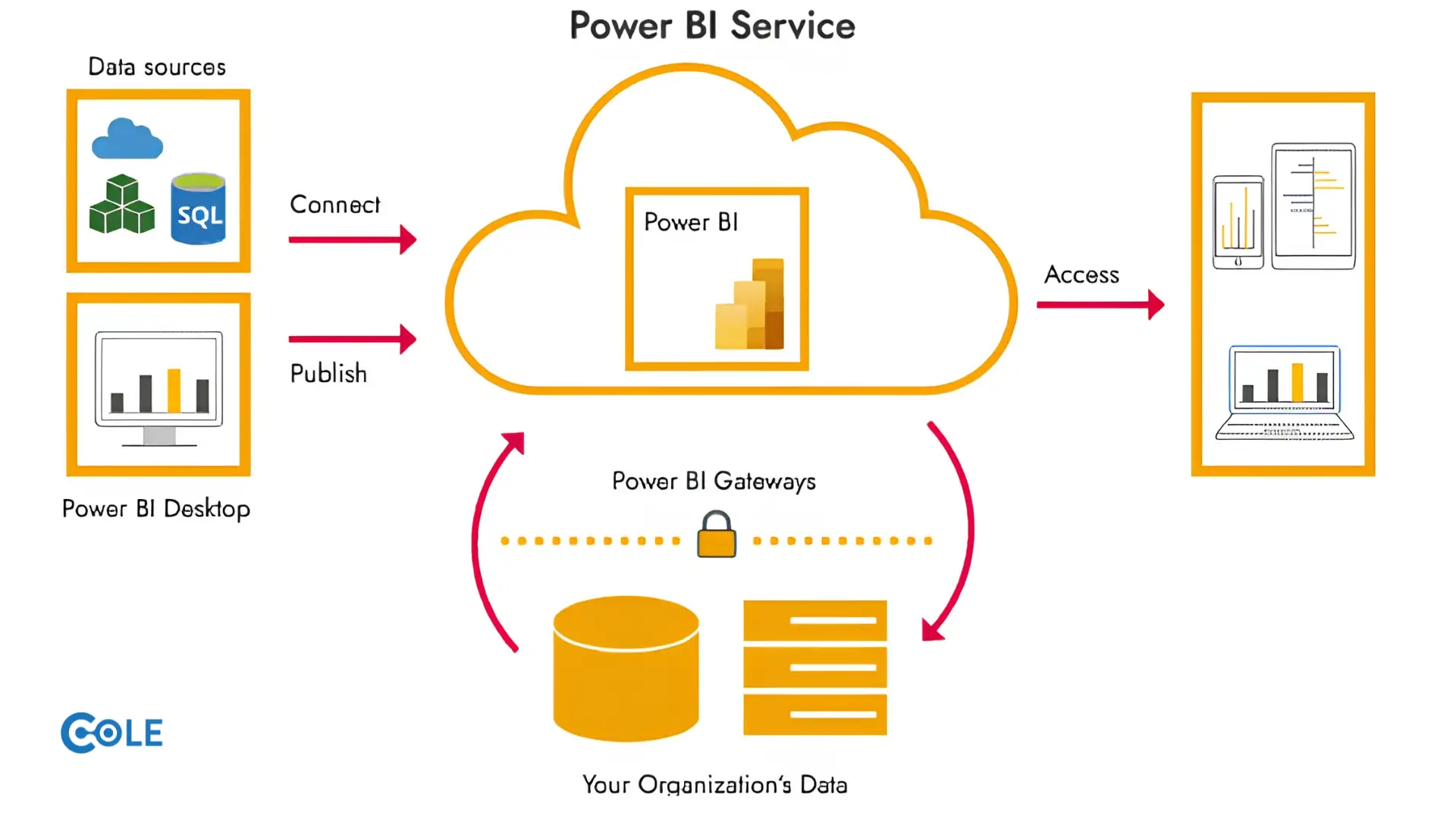
Power BI Service là dịch vụ trực tuyến của Microsoft, hỗ trợ xuất bản, quản lý, chia sẻ và cộng tác trên các báo cáo Power BI.
Sau khi xây dựng báo cáo trên Power BI Desktop, người dùng có thể xuất bản báo cáo lên Power BI Service để quản lý quyền truy cập, tổ chức nội dung theo workspace và cho phép đồng nghiệp xem báo cáo theo điều kiện giấy phép phù hợp.
Một số công việc phổ biến trên Power BI Service gồm:
Xuất bản và quản lý báo cáo.
Chia sẻ báo cáo với người dùng được cấp quyền.
Thiết lập lịch làm mới dữ liệu khi nguồn và cấu hình hỗ trợ.
Quản lý workspace và quyền truy cập.
Theo dõi, sử dụng và tương tác với các báo cáo trực tuyến.
Ví dụ, trưởng phòng kinh doanh có thể mở báo cáo trên trình duyệt để theo dõi doanh thu của các chi nhánh mà không cần tự tổng hợp dữ liệu từ từng file Excel.
Lưu ý, việc chia sẻ báo cáo không đồng nghĩa với việc bất kỳ ai có đường dẫn cũng có thể xem. Khả năng truy cập phụ thuộc vào giấy phép, quyền được cấp và cấu hình của tổ chức.
2.3. Power BI Mobile
Power BI Mobile là ứng dụng dành cho thiết bị di động, giúp người dùng xem và tương tác với báo cáo, dashboard khi không làm việc trực tiếp trên máy tính.
Ứng dụng này phù hợp với quản lý, trưởng nhóm và nhân sự thường xuyên di chuyển nhưng vẫn cần theo dõi các chỉ số kinh doanh.
Ví dụ, giám đốc kinh doanh có thể xem doanh thu trong ngày, so sánh kết quả giữa các khu vực hoặc kiểm tra một chỉ số quan trọng ngay trên điện thoại.
Power BI Mobile chủ yếu phục vụ việc xem và tương tác với nội dung đã được xuất bản, không thay thế hoàn toàn Power BI Desktop trong việc xây dựng mô hình dữ liệu và thiết kế báo cáo chuyên sâu.
3. Power BI dùng để làm gì?
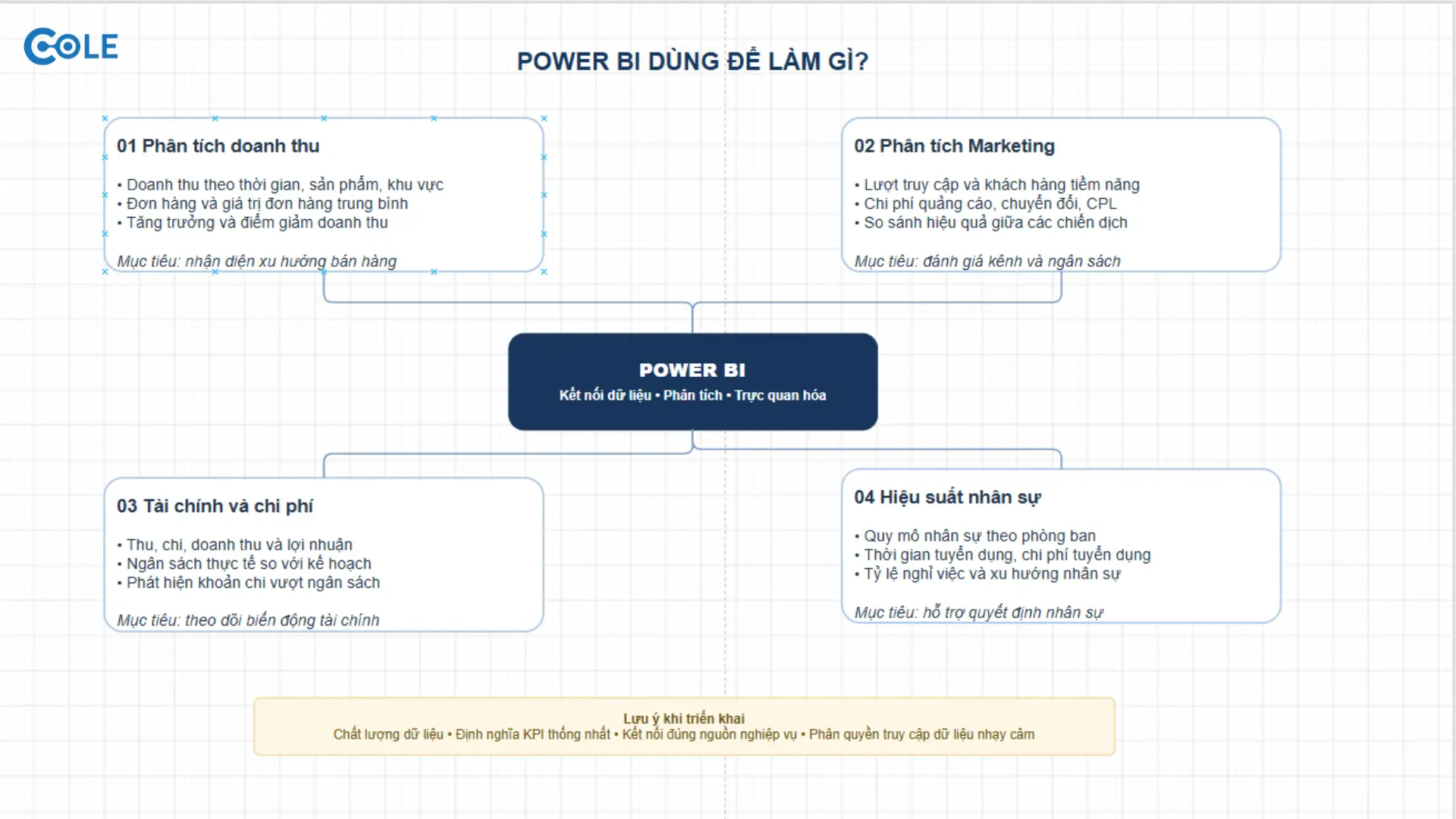
Power BI được sử dụng trong nhiều hoạt động phân tích dữ liệu, từ báo cáo quản trị đến theo dõi hiệu quả của từng bộ phận.
3.1. Phân tích và theo dõi doanh thu
Power BI giúp tổng hợp dữ liệu bán hàng để theo dõi doanh thu theo thời gian, sản phẩm, khu vực, nhân viên hoặc kênh phân phối.
Thay vì mở nhiều bảng tính để đối chiếu, người dùng có thể xây dựng dashboard với các chỉ số như tổng doanh thu, số lượng đơn hàng, giá trị đơn hàng trung bình và tỷ lệ tăng trưởng.
Khi phát hiện doanh thu giảm ở một khu vực, người dùng có thể lọc dữ liệu theo sản phẩm hoặc thời gian để tìm hiểu nguyên nhân.
3.2. Phân tích dữ liệu marketing
Trong marketing, Power BI hỗ trợ tổng hợp dữ liệu chiến dịch, khách hàng và hiệu quả chuyển đổi từ những nguồn dữ liệu được kết nối.
Một số chỉ số có thể theo dõi gồm:
Lượt truy cập và số lượng khách hàng tiềm năng.
Chi phí quảng cáo theo chiến dịch.
Số lượng chuyển đổi và tỷ lệ chuyển đổi.
Chi phí trên mỗi khách hàng tiềm năng.
Doanh thu hoặc giá trị chuyển đổi theo kênh.
Ví dụ, đội ngũ marketing có thể so sánh hiệu quả của nhiều chiến dịch để xác định kênh nào tạo ra nhiều khách hàng tiềm năng với chi phí phù hợp.
Độ chính xác của báo cáo phụ thuộc vào chất lượng dữ liệu đầu vào, cách xác định chỉ số và khả năng kết nối các hệ thống liên quan.
3.3. Phân tích tài chính và chi phí
Power BI hỗ trợ xây dựng báo cáo tài chính quản trị, theo dõi ngân sách và phân tích biến động chi phí.
Người dùng có thể tổng hợp dữ liệu thu, chi, doanh thu, lợi nhuận và so sánh kết quả thực tế với kế hoạch.
Ví dụ, bộ phận tài chính có thể xây dựng báo cáo so sánh ngân sách giữa các phòng ban, theo dõi mức độ sử dụng ngân sách và xác định những khoản chi vượt kế hoạch.
Tuy nhiên, Power BI không tự thay thế phần mềm kế toán hoặc hệ thống quản trị tài chính. Dữ liệu cần được chuẩn hóa và đối soát với nguồn nghiệp vụ trước khi sử dụng để báo cáo.
3.4. Theo dõi hiệu suất nhân sự
Bộ phận nhân sự có thể sử dụng Power BI để phân tích biến động nhân sự, tình hình tuyển dụng, tỷ lệ nghỉ việc và các chỉ số hiệu suất.
Ví dụ, dashboard nhân sự có thể thể hiện số lượng nhân viên theo phòng ban, thời gian tuyển dụng trung bình, tỷ lệ nghỉ việc theo tháng và chi phí tuyển dụng.
Khi được thiết kế phù hợp, báo cáo giúp người quản lý nhận diện xu hướng và xác định những vấn đề cần tìm hiểu sâu hơn.
Dữ liệu nhân sự thường chứa thông tin nhạy cảm, vì vậy doanh nghiệp cần kiểm soát quyền truy cập và chỉ sử dụng dữ liệu theo mục đích được phép.
3.5. Xây dựng báo cáo quản trị doanh nghiệp
Power BI giúp kết hợp dữ liệu từ nhiều bộ phận để xây dựng báo cáo phục vụ hoạt động quản trị.
Một dashboard quản trị có thể tập hợp các chỉ số như doanh thu, lợi nhuận, chi phí, hiệu suất vận hành và mức độ hoàn thành mục tiêu.
Thay vì nhận nhiều báo cáo rời rạc, ban lãnh đạo có thể theo dõi các chỉ số quan trọng trong một hệ thống báo cáo thống nhất.
Dù vậy, hiệu quả của báo cáo không chỉ phụ thuộc vào công cụ. Doanh nghiệp cần thống nhất cách định nghĩa KPI, quy tắc tính toán, thời điểm cập nhật và trách nhiệm quản lý dữ liệu.
4. Các tính năng nổi bật của Power BI
Power BI kết hợp nhiều công cụ hỗ trợ xử lý và phân tích dữ liệu trong cùng một quy trình.
4.1. Kết nối nhiều nguồn dữ liệu
Power BI hỗ trợ kết nối với nhiều nguồn dữ liệu như Excel, CSV, cơ sở dữ liệu SQL, các dịch vụ Microsoft và những nguồn khác thông qua connector hoặc phương thức kết nối được hỗ trợ.
Khả năng kết nối này giúp người dùng giảm việc sao chép dữ liệu thủ công giữa nhiều hệ thống.
Tùy nguồn dữ liệu và phương thức kết nối, người dùng có thể nhập dữ liệu vào mô hình hoặc truy vấn dữ liệu theo chế độ phù hợp. Không phải nguồn nào cũng hỗ trợ mọi chế độ kết nối.
4.2. Làm sạch và chuyển đổi dữ liệu bằng Power Query
Power Query là công cụ hỗ trợ kết nối, làm sạch và biến đổi dữ liệu trước khi sử dụng trong báo cáo.
Các thao tác phổ biến gồm:
Loại bỏ dòng trống và dữ liệu trùng lặp.
Chuẩn hóa định dạng ngày tháng.
Chuyển đổi kiểu dữ liệu.
Tách hoặc gộp cột.
Lọc dữ liệu không cần thiết.
Kết hợp các bảng có cấu trúc phù hợp.
Ví dụ, dữ liệu bán hàng từ nhiều chi nhánh có thể sử dụng các cách viết khác nhau cho cùng một tên sản phẩm. Power Query giúp chuẩn hóa dữ liệu trước khi tổng hợp để hạn chế sai lệch trong báo cáo.
Đây là một bước quan trọng vì dữ liệu đầu vào không chính xác có thể khiến kết quả phân tích thiếu tin cậy dù dashboard được thiết kế đẹp.
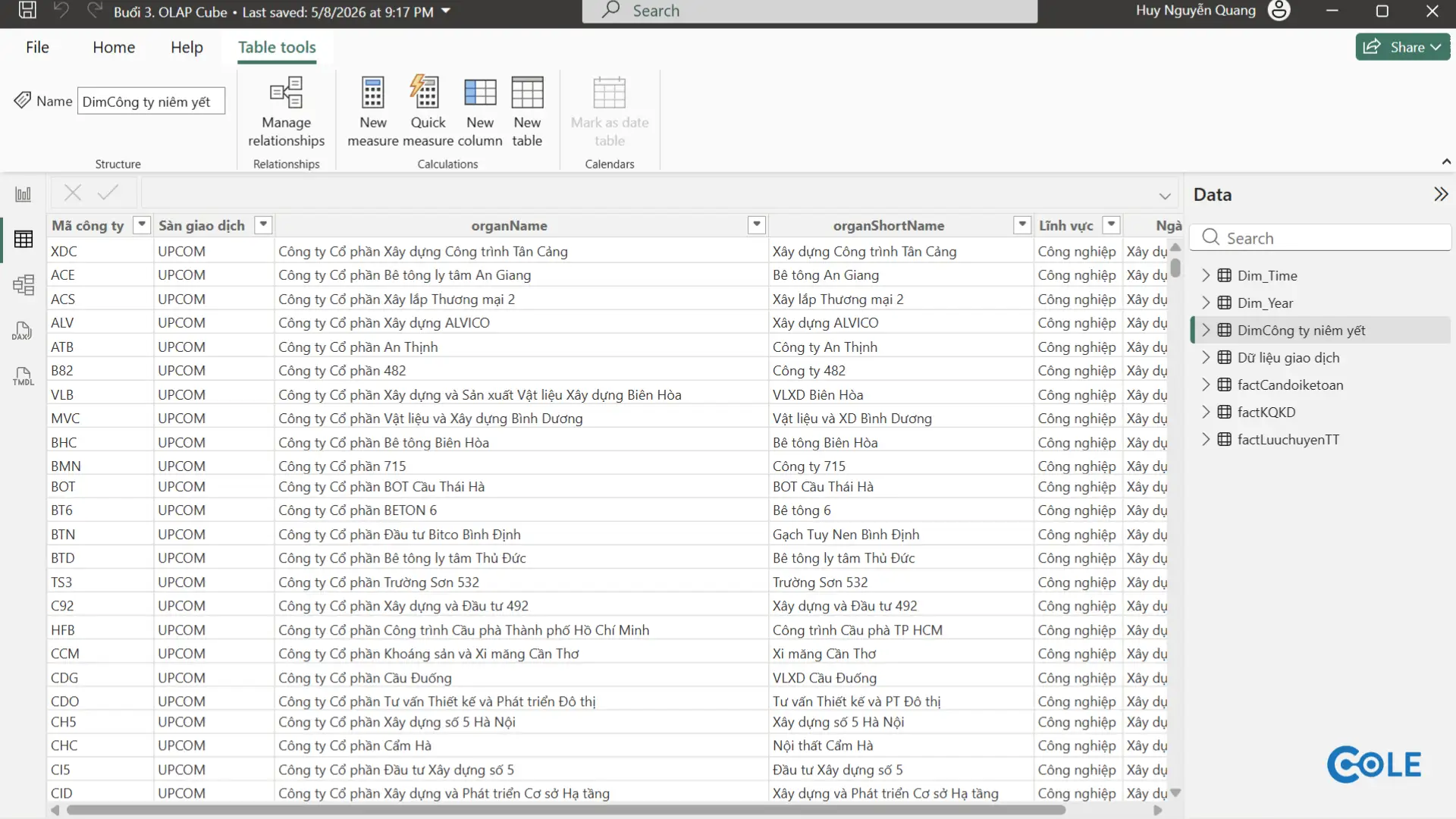
4.3. Xây dựng mô hình dữ liệu
Mô hình dữ liệu xác định cách các bảng liên kết với nhau và cách dữ liệu được sử dụng trong các phép tính.
Trong Power BI, người dùng có thể thiết lập quan hệ giữa bảng giao dịch, bảng sản phẩm, bảng khách hàng và bảng thời gian.
Một mô hình dữ liệu được thiết kế tốt giúp hạn chế tính toán sai, giảm sự trùng lặp và hỗ trợ báo cáo hoạt động hiệu quả hơn.
Với các bài toán phân tích phức tạp, người học cần hiểu về khóa dữ liệu, quan hệ một-nhiều, bảng chiều, bảng sự kiện và các nguyên tắc thiết kế mô hình phù hợp.
4.4. Phân tích dữ liệu bằng DAX
DAX (Data Analysis Expressions) là ngôn ngữ công thức được sử dụng để tạo các phép tính trong mô hình dữ liệu Power BI.
DAX giúp người dùng xây dựng các chỉ số như tổng doanh thu, lợi nhuận, tỷ lệ tăng trưởng, doanh thu lũy kế và so sánh kết quả giữa các khoảng thời gian.
Ví dụ, để tính tổng doanh thu khi mô hình có bảng Sales và cột Amount, người dùng có thể tạo measure:
Total Revenue = SUM(Sales[Amount])
Công thức trên cộng các giá trị trong cột Amount. Tên bảng và tên cột cần được thay bằng tên thực tế trong mô hình của bạn.
DAX có nhiều hàm phục vụ các yêu cầu phân tích khác nhau. Người mới nên bắt đầu với SUM, COUNTROWS, DISTINCTCOUNT, DIVIDE và CALCULATE trước khi học các phép tính nâng cao.
4.5. Trực quan hóa dữ liệu bằng biểu đồ và dashboard
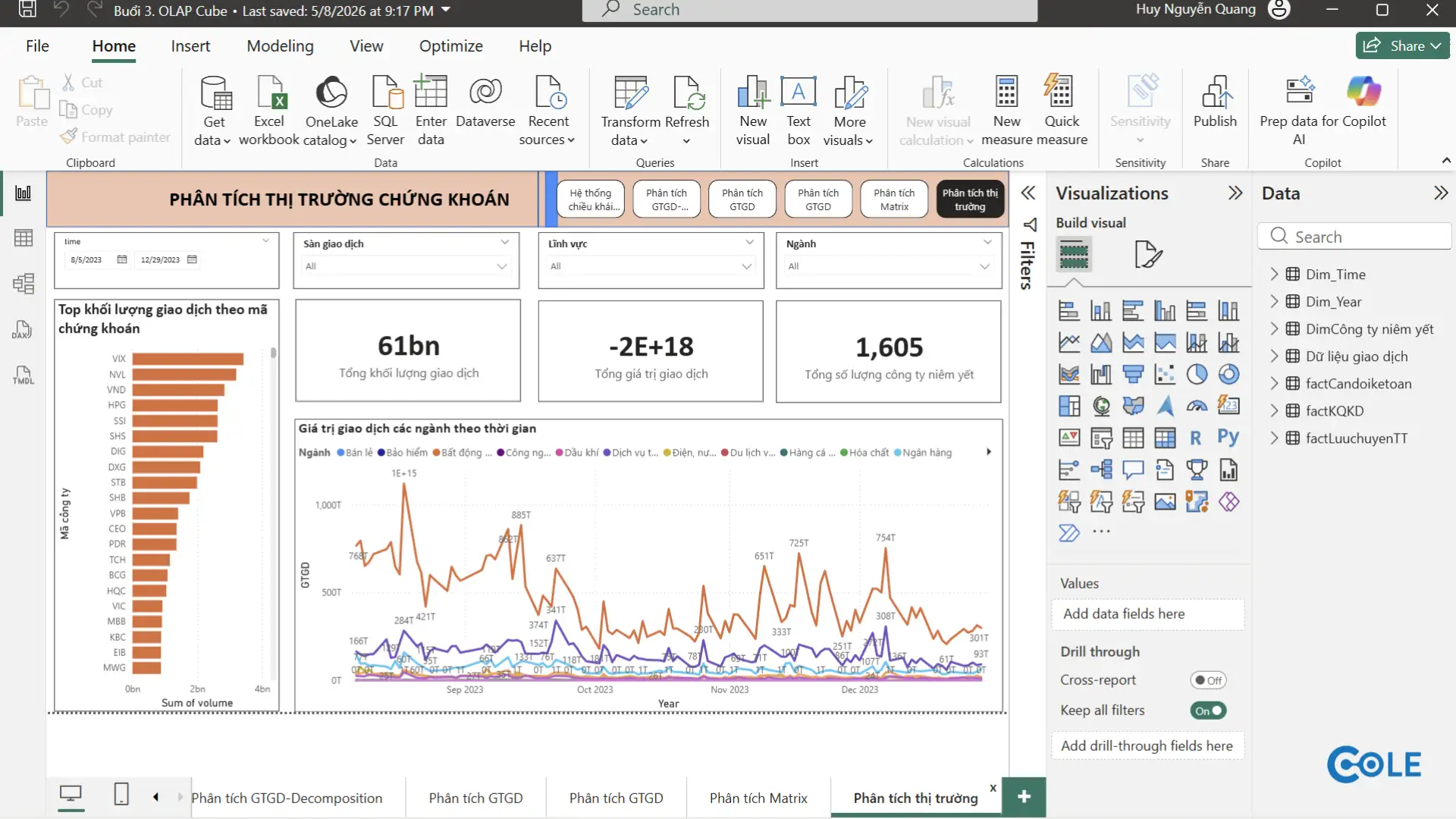
Power BI cung cấp nhiều dạng trực quan hóa như biểu đồ cột, biểu đồ đường, biểu đồ thanh, bảng, ma trận và thẻ KPI.
Người dùng có thể lựa chọn dạng biểu đồ theo mục đích phân tích:
Biểu đồ cột: so sánh doanh thu giữa các sản phẩm.
Biểu đồ đường: theo dõi biến động doanh thu theo thời gian.
Thẻ KPI: hiển thị tổng doanh thu hoặc lợi nhuận.
Bảng và ma trận: xem chi tiết số liệu theo nhiều chiều.
Bộ lọc: xem báo cáo theo khu vực, thời gian hoặc nhóm sản phẩm.
Một báo cáo tốt không chỉ có nhiều biểu đồ mà cần giúp người xem nhanh chóng hiểu được vấn đề, xu hướng và những chỉ số quan trọng.
4.6. Tương tác và chia sẻ báo cáo
Power BI cho phép người dùng lọc dữ liệu, chuyển đổi góc nhìn, đi sâu vào chi tiết và tương tác với các thành phần của báo cáo.
Khi báo cáo được xuất bản lên Power BI Service, người dùng có thể chia sẻ nội dung theo quyền được cấp và điều kiện giấy phép phù hợp.
Tổ chức cũng có thể áp dụng các cơ chế kiểm soát truy cập như Row-Level Security (RLS) để giới hạn dữ liệu mỗi người dùng được xem.
Ví dụ, trưởng chi nhánh chỉ được xem số liệu thuộc chi nhánh mình phụ trách, trong khi quản lý cấp cao có quyền xem dữ liệu tổng hợp toàn doanh nghiệp nếu được cấu hình đúng.
5. Ưu điểm và hạn chế của Power BI
5.1. Ưu điểm của Power BI
Kết nối dữ liệu linh hoạt: Power BI hỗ trợ nhiều nguồn dữ liệu, giúp người dùng tổng hợp thông tin từ các hệ thống khác nhau.
Trực quan hóa dễ hiểu: Các biểu đồ và báo cáo tương tác giúp người xem tiếp cận dữ liệu nhanh hơn so với việc đọc nhiều bảng số liệu rời rạc.
Tự động hóa quy trình báo cáo: Khi nguồn dữ liệu, kết nối và lịch làm mới được cấu hình phù hợp, người dùng có thể giảm đáng kể thao tác tổng hợp thủ công.
Hỗ trợ phân tích chuyên sâu: Sự kết hợp giữa Power Query, mô hình dữ liệu và DAX giúp người dùng xử lý các bài toán từ cơ bản đến nâng cao.
Phù hợp với hệ sinh thái Microsoft: Power BI có thể tích hợp với các sản phẩm và dịch vụ Microsoft được hỗ trợ, giúp thuận tiện hơn trong môi trường doanh nghiệp đang sử dụng hệ sinh thái này.

5.2. Hạn chế của Power BI
Cần thời gian để làm chủ các kỹ năng nâng cao: Việc tạo biểu đồ cơ bản tương đối dễ tiếp cận, nhưng mô hình hóa dữ liệu, DAX và tối ưu hiệu suất cần quá trình thực hành.
Phụ thuộc vào chất lượng dữ liệu: Dữ liệu thiếu, trùng lặp hoặc sai định dạng có thể dẫn đến kết quả báo cáo không chính xác.
Có giới hạn về giấy phép và chia sẻ: Một số tính năng cộng tác, phân phối báo cáo và sử dụng dung lượng chuyên biệt yêu cầu giấy phép hoặc cấu hình phù hợp.
Có thể gặp vấn đề hiệu suất: Mô hình dữ liệu lớn, phép tính phức tạp hoặc truy vấn chưa tối ưu có thể làm báo cáo chậm.
Cần quản trị và bảo mật: Doanh nghiệp phải thiết lập quyền truy cập, quản lý nguồn dữ liệu và kiểm soát việc chia sẻ báo cáo để tránh rò rỉ thông tin.
Nhìn chung, Power BI là công cụ hữu ích nhưng không tự động giải quyết mọi vấn đề về dữ liệu. Hiệu quả phụ thuộc vào cách thiết kế mô hình, chất lượng nguồn dữ liệu và năng lực phân tích của người sử dụng.
6. Power BI khác Excel và Tableau như thế nào?
Power BI, Excel và Tableau đều có thể phục vụ phân tích dữ liệu, nhưng mỗi công cụ có thế mạnh riêng.
| Tiêu chí | Power BI | Excel | Tableau |
|---|---|---|---|
| Bản chất | Nền tảng BI: kết nối, mô hình hóa, báo cáo và chia sẻ | Bảng tính đa năng: nhập liệu, tính toán, phân tích | Công cụ phân tích và trực quan hóa dữ liệu chuyên sâu |
| Nhà phát triển | Microsoft | Microsoft | Tableau (thuộc Salesforce) |
| Cách làm việc chính | Kéo thả trên mô hình dữ liệu, có sẵn Power Query và DAX | Nhập liệu và viết công thức trực tiếp trên từng ô | Kéo thả trường dữ liệu để tạo biểu đồ, thiên về khám phá trực quan |
| Xử lý và làm sạch dữ liệu | Power Query tích hợp sẵn | Power Query (có trong Excel hiện đại), công thức, PivotTable | Tableau Prep (công cụ riêng) và một số thao tác ngay trong Tableau |
| Mô hình dữ liệu nhiều bảng | Mạnh: quan hệ giữa các bảng, bảng sự kiện/bảng chiều | Hạn chế hơn: Data Model/Power Pivot giúp ích nhưng ít trực quan | Có hỗ trợ (relationship, join, blend), linh hoạt cho phân tích khám phá |
| Ngôn ngữ tính toán | DAX | Công thức Excel | Calculated fields, LOD expressions |
| Quy mô dữ liệu phù hợp | Từ nhỏ đến lớn; giới hạn dung lượng mô hình phụ thuộc giấy phép | Phù hợp dữ liệu nhỏ đến vừa; mỗi sheet tối đa 1.048.576 dòng | Xử lý tốt dữ liệu lớn, nhất là khi kết nối tới kho dữ liệu |
| Tạo dashboard | Báo cáo nhiều trang, tương tác, lọc chéo giữa các biểu đồ | Có thể làm dashboard bằng biểu đồ, Slicer, nhưng thiên về thủ công | Rất mạnh về đồ họa, tùy biến hiển thị linh hoạt |
| Tự động làm mới dữ liệu | Có (lịch làm mới trên Power BI Service, tùy nguồn và cấu hình) | Hạn chế: thường phải làm mới thủ công hoặc dùng thêm công cụ | Có (trên Tableau Cloud/Server, tùy nguồn và cấu hình) |
| Chia sẻ và phân quyền | Power BI Service, hỗ trợ workspace và Row-Level Security | Chia sẻ file hoặc qua OneDrive/SharePoint; phân quyền theo file | Tableau Cloud/Server, có phân quyền chi tiết |
| Nền tảng sử dụng | Desktop chạy trên Windows; Service dùng trên trình duyệt; có app di động | Windows, macOS, web, di động | Desktop trên Windows và macOS; Cloud/Server trên trình duyệt |
| Chi phí | Desktop miễn phí; chia sẻ và cộng tác cần giấy phép (Pro, PPU, Fabric) | Đi kèm Microsoft 365 hoặc mua bản quyền riêng | Tính phí theo vai trò người dùng (Creator, Explorer, Viewer); không có bản Desktop miễn phí dùng cho dữ liệu riêng tư |
| Độ khó học | Trung bình: dễ làm biểu đồ cơ bản, khó hơn ở DAX và mô hình dữ liệu | Thấp: phần lớn người đi làm đã quen | Trung bình: dễ làm biểu đồ đẹp, khó ở các phép tính nâng cao |
| Tích hợp hệ sinh thái | Rất thuận lợi với Excel, Azure, Teams, SharePoint | Nằm trong bộ Microsoft 365 | Liên kết tốt với Salesforce và nhiều nguồn dữ liệu khác |
| Phù hợp nhất khi | Cần hệ thống báo cáo quản trị dùng chung, có mô hình dữ liệu và phân quyền | Cần tính toán nhanh, nhập liệu, phân tích cá nhân hoặc nhóm nhỏ | Cần khám phá dữ liệu bằng hình ảnh và tùy biến dashboard ở mức cao |
Nếu công việc chủ yếu là xử lý bảng tính, tính toán nhanh và lập báo cáo cá nhân, Excel vẫn là lựa chọn phù hợp. Nếu cần xây dựng hệ thống báo cáo quản trị có mô hình dữ liệu và chia sẻ cho nhiều người dùng, Power BI là lựa chọn đáng cân nhắc. Tableau cũng phù hợp với các nhu cầu phân tích trực quan chuyên sâu tùy hệ sinh thái và yêu cầu của doanh nghiệp.
Trên thực tế, các công cụ này có thể được sử dụng kết hợp thay vì thay thế hoàn toàn cho nhau.
7. Power BI có miễn phí không?
Power BI có phiên bản miễn phí và các lựa chọn giấy phép trả phí. Việc lựa chọn phụ thuộc vào nhu cầu xây dựng báo cáo, chia sẻ dữ liệu, cộng tác và quy mô triển khai.
| Phiên bản | Đặc điểm chính | Phù hợp với |
|---|---|---|
| Power BI Desktop | Miễn phí để tạo mô hình dữ liệu và báo cáo trên máy tính | Người học và người phân tích dữ liệu cá nhân |
| Power BI Service với giấy phép miễn phí | Có thể sử dụng nội dung cá nhân và một số nội dung được chia sẻ trong điều kiện dung lượng, quyền truy cập phù hợp | Người dùng cá nhân hoặc người xem báo cáo trong các trường hợp được hỗ trợ |
| Power BI Pro | Hỗ trợ xuất bản, chia sẻ và cộng tác theo điều kiện giấy phép | Nhóm làm việc và doanh nghiệp cần chia sẻ báo cáo |
| Power BI Premium Per User (PPU) | Cung cấp thêm các tính năng nâng cao theo gói | Người dùng cần tính năng Premium theo từng người dùng |
| Microsoft Fabric capacity | Dung lượng triển khai theo tổ chức, với các khả năng phụ thuộc SKU và giấy phép người dùng | Doanh nghiệp có nhu cầu triển khai và phân phối phân tích ở quy mô lớn |
Lưu ý: Có Power BI Desktop miễn phí không đồng nghĩa với việc mọi tính năng chia sẻ trực tuyến đều miễn phí. Khả năng xem nội dung do người khác chia sẻ phụ thuộc vào giấy phép người dùng, dung lượng lưu trữ, quyền truy cập và cấu hình của tổ chức.
Giá các gói có thể thay đổi theo thời điểm, khu vực và hình thức thanh toán. Bạn nên kiểm tra trang giá chính thức của Microsoft trước khi quyết định mua giấy phép.

8. Cách sử dụng Power BI cho người mới bắt đầu
Người mới có thể bắt đầu với một bài toán dữ liệu đơn giản, chẳng hạn phân tích doanh thu từ file Excel.
Bước 1: Chuẩn bị dữ liệu
Tạo một bảng dữ liệu bán hàng có các cột như ngày bán, mã đơn hàng, sản phẩm, khu vực, số lượng và doanh thu.
Trước khi nhập dữ liệu, cần kiểm tra tên cột, định dạng ngày tháng, các dòng trống và những giá trị bất thường.
Dữ liệu đầu vào rõ ràng sẽ giúp quá trình xử lý và phân tích thuận lợi hơn.
Bước 2: Kết nối dữ liệu vào Power BI Desktop
Mở Power BI Desktop, chọn Get Data và chọn nguồn dữ liệu phù hợp, chẳng hạn Excel hoặc CSV.
Sau đó, chọn bảng cần sử dụng và kiểm tra dữ liệu trước khi tải vào mô hình.
Ở bước này, người dùng nên làm quen với cách kết nối dữ liệu, lựa chọn bảng và xác định kiểu dữ liệu của từng cột.
Bước 3: Làm sạch dữ liệu bằng Power Query
Mở Power Query Editor để kiểm tra và xử lý dữ liệu.
Các thao tác có thể bao gồm loại bỏ dòng trống, chuẩn hóa tên sản phẩm, chuyển đổi kiểu dữ liệu và loại bỏ các bản ghi không hợp lệ.
Sau khi hoàn tất, áp dụng các thay đổi để tải dữ liệu đã xử lý vào Power BI.
Bước 4: Xây dựng mô hình và tạo chỉ số
Nếu chỉ sử dụng một bảng đơn giản, bạn có thể bắt đầu với các phép tổng hợp cơ bản.
Khi cần kết hợp nhiều bảng, hãy xác định mối quan hệ giữa chúng để tránh tính trùng hoặc sai lệch kết quả.
Tiếp theo, tạo các measure cần thiết, chẳng hạn tổng doanh thu hoặc số đơn hàng. Khi bài toán phức tạp hơn, bạn có thể sử dụng DAX để tính tỷ lệ tăng trưởng và so sánh theo thời gian.
Bước 5: Thiết kế báo cáo trực quan
Chọn các biểu đồ phù hợp với câu hỏi phân tích.
Ví dụ, báo cáo doanh thu có thể gồm:
Thẻ KPI hiển thị tổng doanh thu.
Biểu đồ đường thể hiện doanh thu theo tháng.
Biểu đồ cột so sánh doanh thu theo khu vực.
Bảng chi tiết doanh thu theo sản phẩm.
Bộ lọc thời gian và khu vực.
Không nên đưa quá nhiều biểu đồ vào cùng một trang. Hãy ưu tiên những chỉ số có giá trị cho người xem và sắp xếp nội dung theo thứ tự dễ hiểu.
Bước 6: Kiểm tra và chia sẻ báo cáo
Trước khi chia sẻ, hãy đối chiếu số liệu trên báo cáo với dữ liệu nguồn, kiểm tra bộ lọc và xác nhận các phép tính hoạt động chính xác.
Nếu cần chia sẻ qua Power BI Service, hãy xuất bản báo cáo và thiết lập quyền truy cập theo giấy phép phù hợp.
Khi báo cáo sử dụng dữ liệu nội bộ, cần kiểm tra kỹ quyền xem và các thiết lập bảo mật trước khi phân phối.
9. Ai nên học và sử dụng Power BI?
Power BI phù hợp với nhiều nhóm người dùng có nhu cầu làm việc với dữ liệu.
Data Analyst: Sử dụng Power BI để xây dựng báo cáo, phân tích KPI, khám phá xu hướng và trình bày insight từ dữ liệu.
Nhân sự tài chính và kế toán: Hỗ trợ tổng hợp số liệu, theo dõi ngân sách, phân tích chi phí và xây dựng báo cáo quản trị.
Nhân sự marketing: Theo dõi hiệu quả chiến dịch, phân tích chuyển đổi và tổng hợp dữ liệu từ các kênh marketing được hỗ trợ.
Nhân viên kinh doanh: Theo dõi doanh thu, hiệu suất bán hàng, tình hình đơn hàng và kết quả theo khu vực.
Quản lý và lãnh đạo: Theo dõi KPI, đánh giá hiệu quả hoạt động và sử dụng báo cáo để hỗ trợ ra quyết định.
Sinh viên và người chuyển ngành: Có thể học Power BI như một kỹ năng bổ trợ cho các vị trí liên quan đến phân tích dữ liệu, báo cáo và vận hành doanh nghiệp.
Người mới không nhất thiết phải biết lập trình trước khi bắt đầu học Power BI. Tuy nhiên, kiến thức về Excel, tư duy logic và hiểu biết cơ bản về dữ liệu sẽ giúp quá trình học dễ dàng hơn.
10. Lộ trình học Power BI hiệu quả
Để sử dụng Power BI trong công việc, người học nên đi từ kiến thức nền tảng đến khả năng giải quyết bài toán thực tế.
Giai đoạn 1: Làm quen với dữ liệu và giao diện
Tìm hiểu giao diện Power BI Desktop, cách nhập dữ liệu, sử dụng các biểu đồ cơ bản và tạo báo cáo đơn giản.
Mục tiêu là hiểu cách dữ liệu được đưa vào và hiển thị trên báo cáo.
Giai đoạn 2: Thành thạo Power Query
Học cách làm sạch, chuẩn hóa, kết hợp và biến đổi dữ liệu.
Đây là giai đoạn quan trọng để hình thành tư duy xử lý dữ liệu trước khi phân tích.
Giai đoạn 3: Học mô hình dữ liệu và DAX
Tìm hiểu mối quan hệ giữa các bảng, cách thiết kế mô hình và cách tạo measure bằng DAX.
Người học nên thực hành với các chỉ số thường gặp như doanh thu, lợi nhuận, tỷ lệ tăng trưởng và so sánh theo thời gian.
Giai đoạn 4: Thiết kế dashboard và báo cáo
Học cách chọn biểu đồ, tổ chức bố cục, sử dụng bộ lọc và thiết kế báo cáo theo nhu cầu của người dùng.
Một dashboard hiệu quả cần trả lời được câu hỏi kinh doanh, không chỉ trình bày số liệu đẹp mắt.
Giai đoạn 5: Thực hiện dự án thực tế
Chọn một bộ dữ liệu phù hợp và triển khai toàn bộ quy trình từ làm sạch dữ liệu đến thiết kế báo cáo.
Ví dụ, dự án phân tích bán hàng có thể yêu cầu xây dựng báo cáo doanh thu theo tháng, so sánh sản phẩm, đánh giá hiệu quả từng khu vực và đề xuất những vấn đề cần kiểm tra thêm.
Khi hoàn thành, người học nên có một sản phẩm thực hành đủ rõ ràng để trình bày cách xử lý dữ liệu, phương pháp tính toán và kết luận rút ra từ báo cáo.
Nếu muốn rút ngắn thời gian tự tìm hiểu, bạn có thể tham khảo chương trình đào tạo Power BI của Cole để tìm hiểu lộ trình học từ cơ bản đến nâng cao và nội dung thực hành.
11. Câu hỏi thường gặp về Power BI
Power BI có khó học không?
Power BI tương đối dễ tiếp cận ở mức cơ bản vì người dùng có thể kết nối dữ liệu và tạo biểu đồ bằng giao diện trực quan. Tuy nhiên, để xây dựng báo cáo chuyên sâu, bạn cần học thêm Power Query, mô hình dữ liệu, DAX và cách thiết kế dashboard. Thực hành với dữ liệu thực tế là cách tốt để nâng cao kỹ năng.
Học Power BI có cần biết lập trình không?
Không bắt buộc phải biết lập trình trước khi học Power BI. Người mới có thể bắt đầu với giao diện kéo thả, Power Query và các phép tính cơ bản. Khi làm việc với những bài toán phân tích phức tạp hơn, việc hiểu DAX và các khái niệm dữ liệu sẽ rất hữu ích.
Power BI có thay thế được Excel không?
Power BI không thay thế hoàn toàn Excel. Excel phù hợp với nhập liệu, tính toán bảng tính và xử lý nhiều tác vụ văn phòng. Power BI mạnh về mô hình dữ liệu, báo cáo tương tác và phân phối báo cáo theo quyền truy cập. Hai công cụ có thể bổ trợ cho nhau trong cùng một quy trình làm việc.
Power BI Desktop có miễn phí không?
Có. Power BI Desktop được cung cấp miễn phí để xây dựng mô hình và báo cáo trên máy tính. Tuy nhiên, việc chia sẻ và cộng tác trên Power BI Service có thể yêu cầu giấy phép trả phí hoặc điều kiện dung lượng phù hợp.
Power BI được sử dụng trong những ngành nào?
Power BI có thể được sử dụng trong tài chính, bán lẻ, marketing, nhân sự, sản xuất, logistics, công nghệ và nhiều lĩnh vực khác. Mức độ hữu ích phụ thuộc vào chất lượng dữ liệu, bài toán phân tích và cách triển khai báo cáo.
Nên học Power BI hay SQL trước?
Nếu mục tiêu là xây dựng báo cáo từ dữ liệu có sẵn, bạn có thể bắt đầu với Power BI và học SQL song song hoặc sau khi đã nắm kiến thức nền tảng. Nếu công việc yêu cầu truy vấn dữ liệu từ cơ sở dữ liệu, SQL sẽ là kỹ năng quan trọng cần bổ sung. Hai kỹ năng thường được sử dụng kết hợp trong công việc phân tích dữ liệu.




.webp "Agentic Workflow là gì? Cách AI Agent tự động hóa quy trình doanh nghiệp")
.jpg "Hướng dẫn Vibe Coding cho người mới tạo sản phẩm thực tế")
.jpg "Agentic Coding là gì? Cách AI Agent thay đổi lập trình hiện đại")


![Lộ Trình Trở Thành Senior Product Owner Domain E-Commerce Thực Chiến [Webinar]](https://cole.vn/storage/post/287/thumbnail/lo-trinh-tro-thanh-product-owner-ecommerce.png "Lộ Trình Trở Thành Senior Product Owner Domain E-Commerce Thực Chiến [Webinar]")